

Prochainement, notre Service Technique publiera dans cette section les questions fréquentes pour résoudre les doutes que vous pourriez avoir quant au fonctionnement de nos produits.
Ce guide est aussi disponible en format pdf dans ce lien
Ce guide sera plus facile à suivre si vous l’imprimez.
Pour vous inscrire à l’Amazon appstore sur votre tablette, veuillez suivre le vidéo ci-dessous:
Ce guide est aussi disponible en format pdf dans ce lien
Ce guide sera plus facile à suivre si vous l’imprimez.
Pour activer le contrôle parental dans Amazon Appstore veuillez suivre le vidéo ci-dessous: Ce guide est aussi disponible en format pdf dans ce lien Ce guide sera plus facile à suivre si vous l’imprimez.
Une fois ouvert, le navigateur d’Internet, appuyez sur l’icône  pour accéder à l’interface du contrôle parental: |
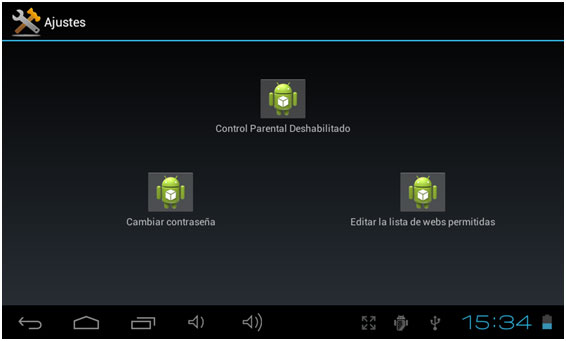 |
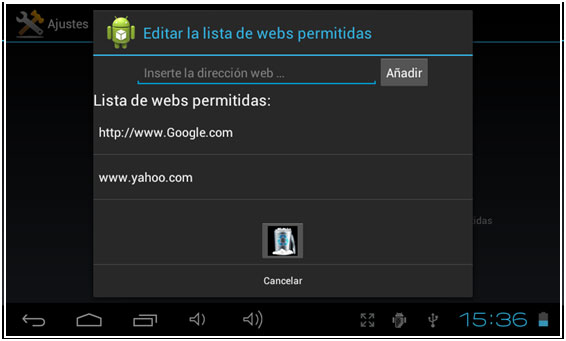
|
La seule manière d’inactiver le contrôle parental si vous avez perdu le mot de passe, est de réinitialiser la tablette (élimination des données prédéterminées).
Le schéma ou code PIN sert à protéger les données de la tablette en cas de perte ou de vol. En cas d’utiliser un schéma ou code PIN incorrect, la tablette se bloquera par mesure de sécurité. Pour pouvoir utiliser à nouveau la tablette, veuillez contacter le Service Technique.
Il n’est pas nécessaire d’installer Google Play sur votre tablette, puisque l’App de Amazon est déjà pré-installé pour décharger vos applications. Vous devez simplement installer Google Play sur votre tablette et créer un nouvel utilisateur d’Amazon.
La tablette a une capacité mémoire externe máximum de 32Go. La carte mémoire doit être micro SD.
Actuellement Ingo ne fournit pas ce type de matériel, mais notre Service I+D est en train de développer un accessoire afin d’améliorer la tablette.
La tablette contient deux ports USB: Le premier est standard et permet l’entrée de données pour reproduire de la musique, des vidéos et la connexion des modems 3G. L’autre, est un mini port USB et permet de connecter la tablette à votre ordinateur et de pouvoir transférer des données ou fichiers.
Le port USB admet la connexion d’un modem pour connecter à Internet grâce à un forfait. Connectez le modem à la tablette, au bout de quelques secondes un message vous demandera de saisir le code PIN. (Votre opérateur de téléphonie mobile devrait vous l’avoir fournie avec la carte SIM). Une fois le code PIN saisi, vous pourrez naviguer sur Internet en utilisant votre forfait.
Le modèle HEU003D utilise Android 2.3 et ne permet pas d’actualiser a Android 4.0, puisqu’il n’est pas compatible.
Les tablettes dont la référence MHU001D et MHU001 ont les mêmes prestations:
Le volume de la tablette est limité à 85dB, selon les normes de sécurité de l’Union Européenne afin de protéger les tympans des enfants. Pour optimiser le le volume de la tablette, assurez-vous qu’il est au máximum en appuyant sur la touche + dans la partie supérieure. Vous pouvez également maintenir le haut-parleur à découvert, car si vous laissez la tablette posée su la table, le haut-parleur sera couvert et par conséquent le son ne s’entendra que très peu. Cet article, étant destiné aux enfants, il respecte les normes établies de l’audition, pour assurer la protection du mineur.
Dans certains cas, nous avons observé qu’une erreur apparaît “Zoom to fill screen” dans la configuration initiale de l’écran. Pour résoudre ce problème, vous devrez appuyer sur l’icône de configuration de l’écran (icône dans la partie inférieure de l’écran avec 4 flèches en diagonal) et choisir la première option “Stretch to fille screen”, appuyez sur “Accepter” dans la fenêtre où apparaît l’erreur. Une fois sélectionnée cette option, la tablette fonctionnera parfaitement.
Vérifiez le niveau d’alimentation, rechargez la batterie avec le chargeur durant deux heures et essayez à nouveau. Ou bien connectez la tablette à l’ordinateur avec un cable USB pour voir si elle s’allume.
Vérifiez que le volumen no soit pas à 0, ou que l’écouteur ne soit pas cassé, si c’est le cas, changez-le.
Vérifiez qu’il n’y ait pas de poussière dans l’écouteur ou le haut-parleur. Vérifiez que le fichier ne soit pas endommagé.
Réinitialisez la tablette. Activez l’orifice de réinitialisation de la tablette à l’aide d’un fil de fer fin (un trombone peut faire l’affaire).
Pour corriger ce défaut, allez à Réglages> Accessibilité > Calibrage du panneau tactile afin de le calibrer ; Si vous ne pouvez pas le calibrer, appuyez sur ler bouton de mise en marche durant 15 secondes pour forcer l’arrêt de la tablette. La tablette se calibrera automatiquement en allumant à nouveau la tablette. Utilisez une souris USB pour calibrer votre tablette.
Toutes les applications ne sont pas compatibles avec tous les dispositifs Android. Si vous avez téléchargé l’application, essayez de la décharger et de la réinstaller à nouveau.
Si vous ajoutez un compte, celui-ci apparaît dans “Comptes et Synchronisation” dans “Configuration” où vous pouvez ajouter d’autres comptes. Pour éliminer un compte non désiré, accédez à “Configuration” > “Configuration de privacité” > “Restaurer données initiales”. L’espace d’emmagasinement interne, les applications installées, etc. de la tablette s’élimineront , sauf les applications pré-installées , et les données introduites dans la mémoire. Prenez garde durant la réalisation de cette opération afin d ene pas effacer des données par erreur!


