
Introduzca sus datos y su consulta, depués haga clic sobre enviar. En breve uno de nuestros responsables del departamento de atención al cliente se pondrá en contacto con usted. Gracias por su colaboración.
Si su consulta esta relacionada con un producto, por favor indiquenoslo a través de su referencia.

a. La carga se puede realizar a través del cable USB, conectándolo al ordenador encendido.
a. Copiándolos en el directorio principal del mp3/mp4 conjuntamente con las carpetas que aparecen por defecto. b. Es importante asegurarse de que se intentan copiar ficheros con el formato adecuado según modelo.
a. Utilizando los programas de conversión que se adjuntan con cada mp3/mp4.
a. Copiándolas de la unidad de la cámara a la carpeta deseada de su PC.
a. Conectando la unidad a su PC. b. Una vez el mp3 /mp4 es detectado como unidad de disco extraíble, seleccionarlo y con el botón derecho del ratón escoger la opción formatear. c. En la opción de “Sistema de archivos”, escoger FAT32.
a. Cualquier tarjeta standard tipo SD o MMC de hasta 1 GB.
Para instalar el Amazon appstore en la tablet debemos seguir la guía que hay en este enlace Lo podemos imprimir y así será más
Para darse de alta en Amazon appstore en la tablet debemos seguir la guía que hay en este enlace Lo podemos imprimir y así será
Para darse de alta en Amazon appstore en la tablet debemos seguir la guía que hay en este enlace Lo podemos imprimir y así será
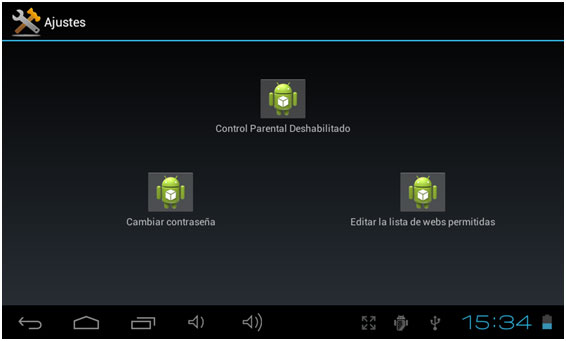
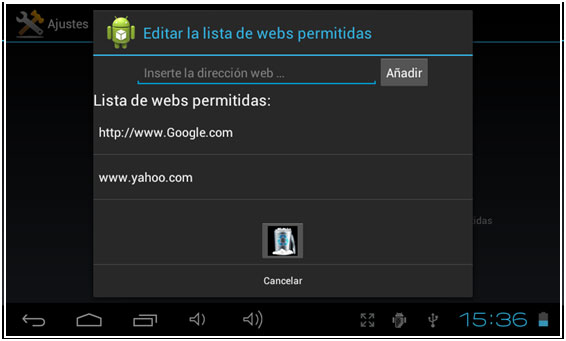
Una vez abierto el navegador de internet debemos pulsar el icono  para entrar en la interfaz de control parental: |
 |
|
La única forma de deshabilitar el control parental es con la contraseña o reiniciando la tableta (borrado de datos de fábrica).
El patrón de desbloqueo sirve para proteger los datos de su tablet en caso de pérdida o robo. En caso de entrar un patrón o código incorrecto la tablet quedará bloqueada por motivos de seguridad. Para volver a poder usar la tablet contacte con el Servicio Técnico.
No es necesario instalar Google Play en la tablet, ya viene preinstalado el App de Amazon para descargar las aplicaciones. Solamente se debe instalar en la tablet y darse de alta como nuevo usuario de Amazon.
La tablet soporta una capacidad máxima de 32Gb de memoria externa. La tarjeta de memoria debe ser micro SD.
Actualmente Ingo no suministra este tipo de material, pero el departamento de I+D,
esta desarrollando este accesorio para mejorar su tablet.
La tablet cuenta con 2 puertos USB. Uno de ellos estándar que permite la entrada de datos, para poder reproducir música o videos y la conexión de módems 3G. El otro puerto, es mini USB que permite conectar la tablet al ordenador y de esta manera transferir datos o archivos.
El puerto USB admite la conexión de un modem para conectarse a Internet mediante una tarifa de datos. Conecte el modem a la tablet, al cabo de unos segundos se le pedirá que inserte el código PIN del dispositivo (Su operador de telefonía móvil se lo debe haber subministrado junto a la tarjeta SIM). Una vez insertado el código Pin ya podrá navegar por internet utilizando su tarifa de datos.
El modelo HEU003D utiliza Android 2.3 y no permite actualizar a Android 4.0, ya que no es compatible.
Las tablets de referencia MHU001D y HEU004D tienen las mismas prestaciones:
El volumen de la tablet está limitado a 85dB, esto es conforme a las nuevas normativas de seguridad de la Union Europea para proteger los oídos infantiles. Para asegurar el máximo rendimiento del volumen, se debe asegurar que esta puesto al máximo, pulsando la tecla + que hay en la parte superior. También hay que mantener el altavoz totalmente al descubierto, si por ejemplo dejamos la tablet apoyada en una mesa, taparemos la salida de audio y apenas se escuchara. El producto al estar destinado para niños cumple con las normas sobre audición establecidas para asegurar la protección del menor.
En algunas unidades se ha detectado que un error al seleccionar “Zoom to fill screen” en la configuración inicial de la pantalla. Para solventar el problema debemos pulsar sobre el icono de configuración de pantalla (icono en la parte inferior de la pantalla con 4 flechas en diagonal) y elegir la primera opción “Stretch to fill screen” pulsar en aceptar en la ventana de error. Una vez escogida esta opción la tablet funcionará perfectamente.
Comprueba el nivel de alimentación, recarga la tableta con el adaptador durante 2 horas y vuelve a comprobarlo. O bien: conecta la tableta al ordenador con un cable USB para ver si se enciende.
Comprueba que el volumen no esté en ‘0’. O bien: si el auricular está roto, cámbialo.
Comprueba que no haya polvo en el auricular o el altavoz. Comprueba que el archivo no esté roto.
Reinicia la tableta. Activa con un alfiler el orificio de reinicio para reiniciar la tableta.
Para corregirlo, puedes ir a Configuración ? Accesibilidad ? Calibración de pantalla táctil, y calibrarla. Si no puedes calibrarla, pulsa el botón de encendido durante 15 segundos y fuerza el apagado de la tableta. La calibración se llevará a cabo automáticamente al poner en marcha de nuevo la tableta. Utiliza un ratón USB para las operaciones de calibración en la tableta.
No todas las aplicaciones son compatibles con todos los dispositivos Android. Si has descargado la aplicación, intenta descargarla y reinstalarla de nuevo.
Si se agrega una cuenta, la cuenta aparece en “Cuentas y sincronización” de “Configuración”, donde puedes agregar también otras cuentas. Para borrar una cuenta no deseada, accede a “Configuración” > “Configuración de privacidad” > “Restaurar datos de fábrica”. El espacio de almacenamiento interno, las aplicaciones instaladas, etc. de la tableta también se borrarán, salvo las aplicaciones preinstaladas y los datos en la memoria de solo lectura. Ten mucho cuidado cuando lleves a cabo esta operación.


